要下载 TP 钱包(通常指
2025-12-10
首先,在您的苹果设备上找到并点击“App Store”图标。App Store 是苹果公司为其设备提供应用程序下载的平台,用户可以在其中找到数百万个应用。
###
在 App Store 的底部,您会看到一个“搜索”选项。点击“搜索”,然后在搜索框中输入“TokenPocket”或“TP 钱包”。按下搜索后,系统将展示与您搜索相关的应用程序。
###在搜索结果中,找到官方的 TokenPocket 钱包应用。为了确保您下载的是官方的应用,您可以查看应用图标、开发者(应该是 TokenPocket 团队)及应用描述。如果看到用户的高评分和正面评价,那也是一个好指标。
###
找到 TokenPocket 应用后,点击“获取”按钮。如果您使用的是密码保护的账户,系统会提示您输入您的 Apple ID 密码,或者使用 Face ID 或 Touch ID 进行验证。
###应用下载和安装过程会在几秒钟到几分钟之间,具体取决于您的网络速度。下载后,您可以在主屏幕上找到 TokenPocket 图标。
###下载完成后,点击 TokenPocket 的图标打开应用。首次打开时,您需要设置您的账户或导入已有的数字货币钱包。
###如果您是第一次使用 TP 钱包,您可以选择“创建新钱包”。需要您设置一个安全密码,并保存好助记词(备份短语),以便未来能够恢复钱包。若您已有旧的钱包,则可以选择“导入钱包”,输入助记词进行恢复。
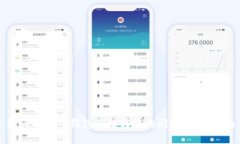
###完成设置后,您可以开始使用 TP 钱包管理您的数字资产。了解它的基本功能,如发送和接收加密货币、查看余额、与去中心化应用(DApp)交互等功能。
###在使用 TP 钱包时,确保您保持您的设备和应用程序更新,定期检查安全设置,不要随意分享您的助记词和密码。此外,设置强密码和启用双重验证会增加账户的安全性。
###TP 钱包支持多个区块链资产,包括但不限于以太坊(ETH)、比特币(BTC)、波场(TRON)、EOS、Solana等。它能够满足用户对多种数字资产的管理需求。
#### 问题 2: 如何确保我的 TP 钱包安全?安全性是使用数字钱包的核心关注点。用户应确保密码及助记词的保管安全,不应与他人分享,并在较为信任的设备上进行操作。
#### 问题 3: TP 钱包的助记词是什么? 如何使用?助记词是钱包创建时提供的一系列单词组合,用于备份和恢复您的钱包。用户必须将助记词妥善保管,丢失助记词可能导致无法恢复钱包中的资产。
#### 问题 4: 如何在 TP 钱包中发送和接收加密货币?在 TP 钱包中,用户可以通过输入对方的钱包地址来发送加密货币,同时根据网络情况设置合适的手续费。接收过程则通常只需要提供自己的钱包地址给对方即可。
#### 问题 5: 如何与去中心化应用交互?TP 钱包支持与多种 DApp 的互动,用户可以通过 WalletConnect 功能或内置的浏览器直接访问 DApp,执行相关的操作,如交易、流动性提供等。
上述内容为 TP 钱包在苹果设备上的下载步骤和一些常见问题的回答。整个过程不仅直观易懂,同时对于新用户来说也是一份全面的指引。希望能帮助您顺利下载和使用 TP 钱包。
2025-12-10
2025-12-10

2025-12-10

2025-12-10

2025-12-10

2025-12-10

2025-12-10
2025-12-10

2025-12-10
2025-12-10